



デジタル時代において、アイコンやボタンを備えたグラフィカルユーザーインターフェース(GUI)がすっかりお馴染みになった今、一見「時代遅れ」に見えるツールが、IT専門家、システム管理者、プログラマーにとって究極の武器であり続けています。それが Terminal (ターミナル)です。
Terminal を理解することは、コンピュータをより速く操作するのに役立つだけでなく、サーバー、自動化、および高度なプログラミングの世界へ深く入り込む扉を開きます。では、このツールの正体とは何であり、なぜ技術の専門家の目には独占的な地位を保ち続けているのでしょうか?InfoAsiaと一緒に詳しく探ってみましょう。
1. Terminal の本当の本質とは何ですか?
1.1 概念(コマンドラインインターフェース)
核心として、このツール(CLIとも呼ばれます)は、人間とコンピュータのオペレーティングシステムとの間のテキストベース(text-based)のインタラクティブなインターフェースを提供するソフトウェアプログラムです。マウスを使ってアイコンをクリックする代わりに、ユーザーはテキストコマンドを入力してコンピュータに特定のタスクを実行するように指示します。
それは、あなたからオペレーティングシステムの「頭脳」(Kernel)へ直接コマンドを転送する「パイプ」のようなものだと考えることができます。重いグラフィカルインターフェース層をバイパスすることで、コマンドは最高速度で瞬時に実行されます。
1.2 人気のあるオペレーティングシステムでの存在感
コマンドラインインターフェースは単一のオペレーティングシステムの「特産品」ではなく、すべてのプラットフォームに存在します。
- Linux/Unix: ここはコマンドライン環境が絶対的な力を発揮する場所です。システムに深く統合されています。
- macOS: macOSはUnixベースで構築されているため、非常に強力なコマンドラインプログラムを備えています。
- Windows: 伝統的にWindowsはコマンドプロンプト(CMD)を使用し、後にはPowerShellを使用しました。最近、Microsoftはすべてを単一のウィンドウにまとめた最新のアプリケーションをリリースしました。
2. 専門家がコマンドラインインターフェースを「崇拝」するのはなぜですか?
マウスを使用してファイルをドラッグアンドドロップすることは、基本ユーザーにとっては簡単に思えるかもしれませんが、企業規模で作業する場合、特に ERPソフトウェア や MESシステム のような大規模システムを展開する場合、グラフィックスは多くの弱点を露呈します。コマンドラインツールが置き換えられない理由は以下の通りです。
2.1 圧倒的な速度とパフォーマンス
グラフィカルインターフェース(GUI)は、画像をレンダリングするために多くのリソース(RAM、CPU)を消費します。コマンドラインインターフェースは生テキストのみを処理するため、リソースを極めて少なく消費します。これにより、リモートサーバー管理に理想的なツールとなります。
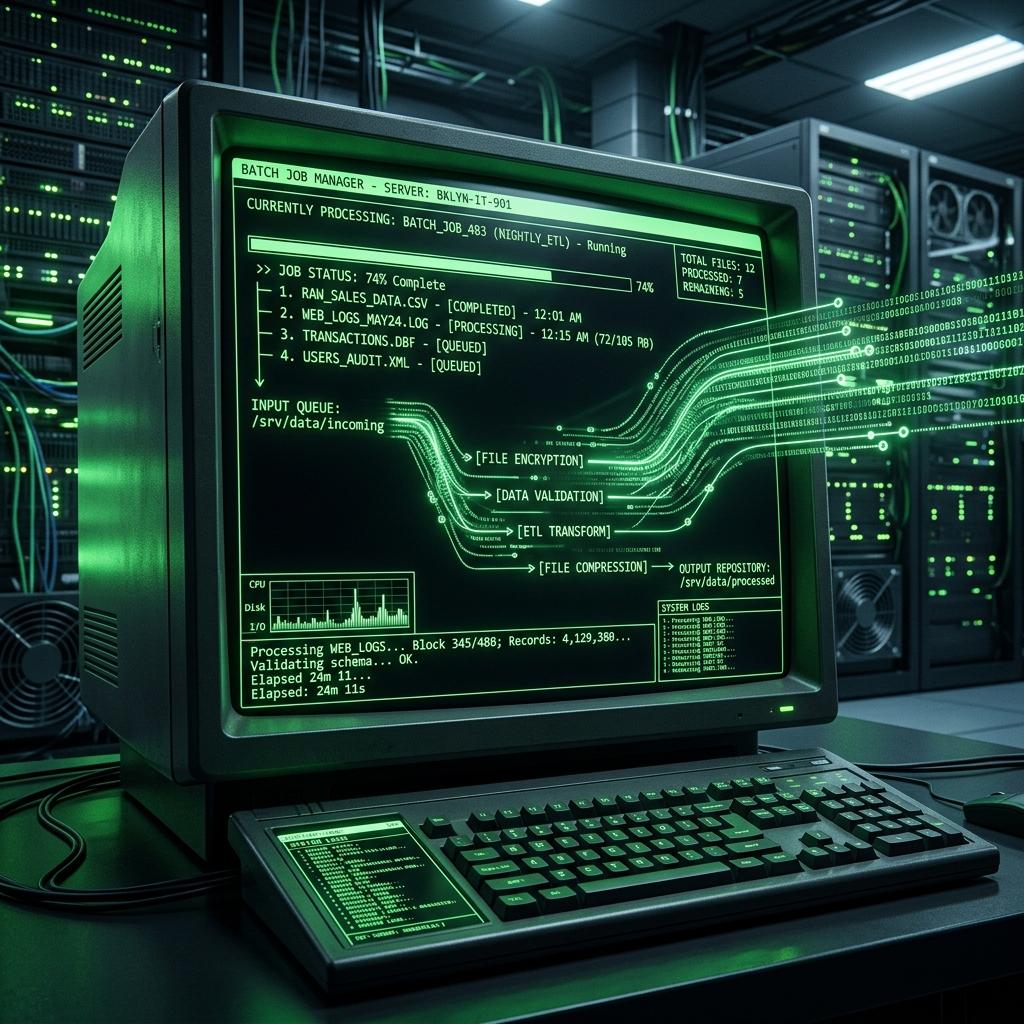
2.2 バッチ処理(Batch Processing)の力
Terminal を使用すると、単一のコマンドラインを入力するだけで何千ものファイルを同時に操作でき、マウスを使用した場合のようにマシンがフリーズする代わりに、数秒ですべてが解決します。
2.3 自動化(Automation)とスクリプト(Scripting)機能
このツールの最大の強みは、コマンドをつなぎ合わせる能力です。システム管理者はスクリプト(Shell scripts)を作成し、人間が起きてボタンを押さなくても、コンピュータが自動的に一連のタスクを実行するようにすることができます。
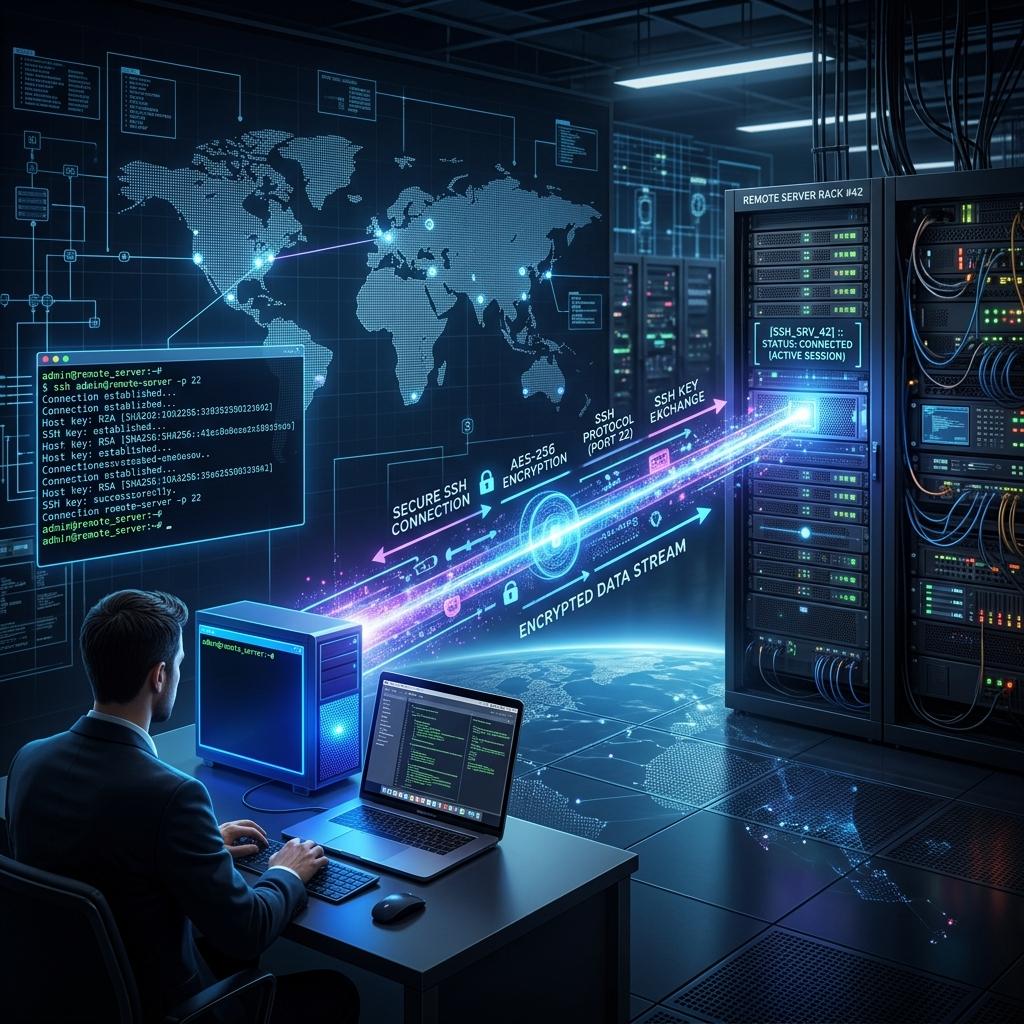
2.4 安全なリモートシステム管理(SSH)
企業環境では、サーバーはデータセンターに配置されていることがよくあります。エンジニアは Terminal (Wikipedia) とSSHプロトコルを組み合わせて伝送ラインを暗号化し、それにより安全にログインして何百ものリモートサーバーを制御します。
3. 標準コマンドの基本構造
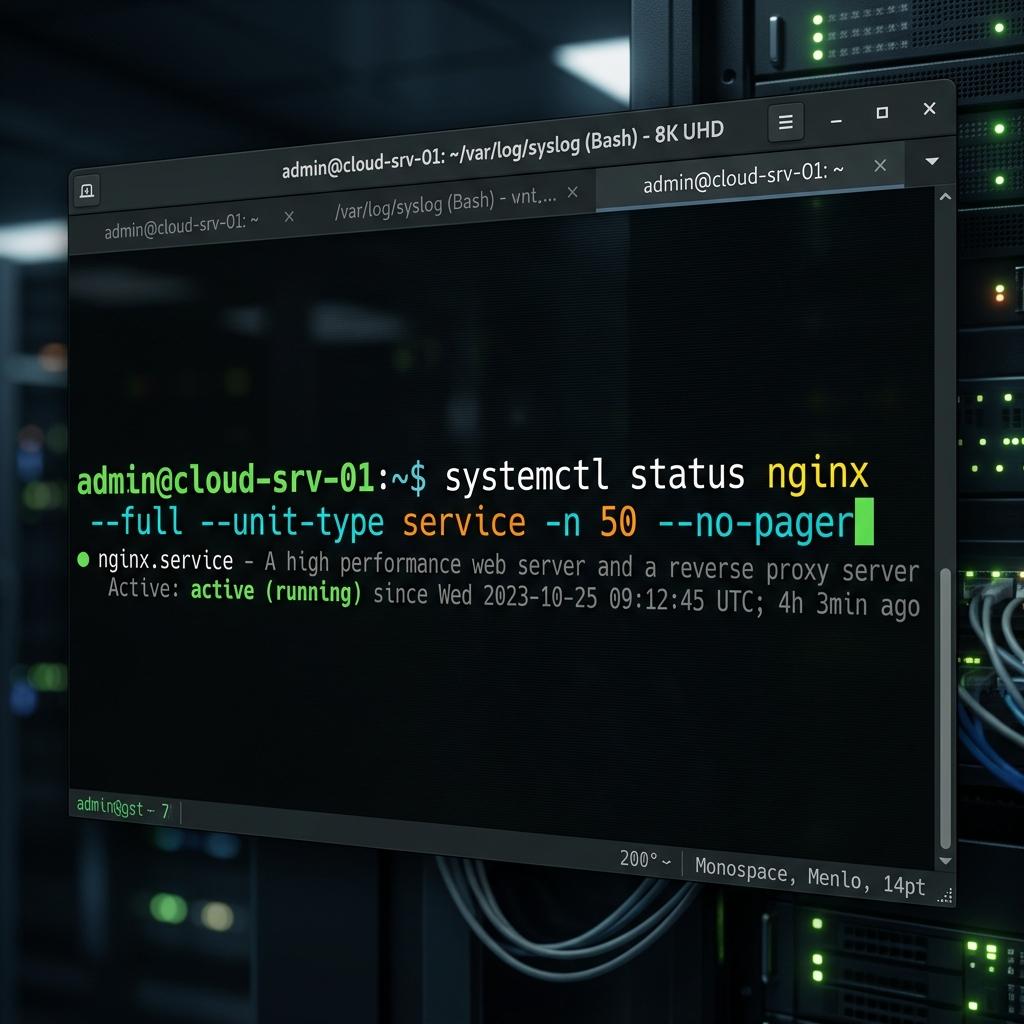
コマンドラインウィンドウを開くと、コマンドの入力を待っている点滅するプロンプトが表示されます。標準コマンドは通常、3つのコンポーネントで構成されています。
[コマンド] [オプション] [対象/引数]
- コマンド: 実行したいアクションを指定します(例:リスト表示には
ls、削除にはrm)。 - オプション: 通常はハイフン (-) で始まり、コマンドの動作を微調整するために使用されます。
- 対象: コマンドが作用するファイル、ディレクトリ、またはアドレスです。
4. Linux/macOSでの基本的な「入門」コマンド
コマンドライン環境に慣れるために、ディレクトリとファイルを操作するための最も基本的なコマンドを以下に示します。
移動およびナビゲーションコマンド:
pwd:現在のディレクトリパスを表示します。cd:別のディレクトリに移動します。
リスト表示コマンド:
ls:ファイルとサブディレクトリを一覧表示します。ls -l:詳細形式で一覧表示します。
ファイルとディレクトリの操作コマンド:
mkdir:新しいディレクトリを作成します。rm:ファイルを削除します(完全に削除)。cp:ファイルをコピーします。mv:ファイルを移動(または名前変更)します。
5. 知識の拡張:その他の関連定義
技術や日常生活の分野において、「 Terminal 」という言葉は文脈によって他の意味を持ちます。
- Computer Terminal (端末): 歴史的に、ユーザーは原始的な端末デバイスを介して中央コンピュータと通信していました。今日のソフトウェアは、このハードウェアの仮想シミュレーションです。
- Airport Terminal (空港ターミナル): 乗客が搭乗/降機の手続きを行う場所です。共通点:この言葉は常に接続ハブを暗示しています。
結論
Terminal はユーザーを困らせるために生まれたツールではありません。人間と機械の間の最も原始的で、直接的で、強力な通信方法です。これを使いこなすことは、IT専門家がサーバーを制御し、ワークフローを最適化し、退屈なタスクを自動化するための必須スキルです。

InfoAsia Việt Nam trở thành nhà cung cấp dịch vụ phần mềm số hóa nhà máy sản xuất cho thương hiệu giày hàng đầu thế giới NEW BALANCE
Công ty TNHH Mây Tre Hà Linh
カスタムユーザーインターフェースの開発: ビジネスニーズに合わせたユーザーフレンドリーなEオフィスインターフェースの作成
FVIV Factory 向け SAP ERP MES および IOT プロジェクト
Buwon Industry Co, Ltd
Go-pak Việt Nam ứng dụng SAP ERP vào trong sản xuất.
Penflex – Dự án SAP ERP/MES nâng cấp thành công
THIEN THANH DAT ELECTRONICS – PRODUCTION – TRADING JOINT STOCK COMPANY (DALTON PROFESSIONAL AUDIO) は、SAP ERP を適用しています。